.jpg)



在 27 英寸 4K 显示器上使用 Oracle EBS Forms 时,经常会遇到一个很别扭的问题:Windows 缩放设置为 200% 后,界面大小合适了,但文字和图标明显发虚;改回 100% 虽然清晰,字体却小得几乎无法正常使用。
这个问题在 EBS 从 Java Applet 切换到 Java Web Start(JWS)后尤其常见。它通常不是 Forms 分辨率不足,也不是 Java 版本安装错误,而是 Windows 对旧版 Java 程序采用了位图缩放。
本文分享一个简单但非常实用的处理方法:让 Java 自己负责高 DPI 绘制,再配合 EBS Forms 的 clientDPI 参数控制界面尺寸。
先说结论
对于 4K 显示器、Windows 缩放 200% 的环境,推荐组合如下:
Windows 显示缩放:200%
高 DPI 缩放替代:应用程序
EBS Forms clientDPI:192
其中:
- “应用程序”模式负责保持文字和线条清晰;
clientDPI=192负责把 Forms 字体、控件和窗口布局放大到适合 200% 缩放的尺寸;- 两者配合,才能同时解决“模糊”和“字体太小”两个问题。
问题为什么会出现
很多旧版 Java/JWS 程序并不能正确向 Windows 声明自己的 DPI 处理能力。Windows 为了让程序在高分屏上看起来不至于太小,会先让程序按照传统的 96 DPI 绘制,再把整张程序画面放大到 150% 或 200%。
这本质上相当于把一张低分辨率截图放大。窗口尺寸变大了,但文字边缘、图标和表格线条也会一起被插值处理,所以看起来发虚。
如果改成“应用程序”模式,Windows 不再对整个窗口进行二次位图拉伸,而是让 Java 直接按照实际像素绘制。画面会变清晰,但旧版 Forms 可能因此显得很小,所以还需要 clientDPI 调整 Forms 自身的布局比例。
实际效果对比
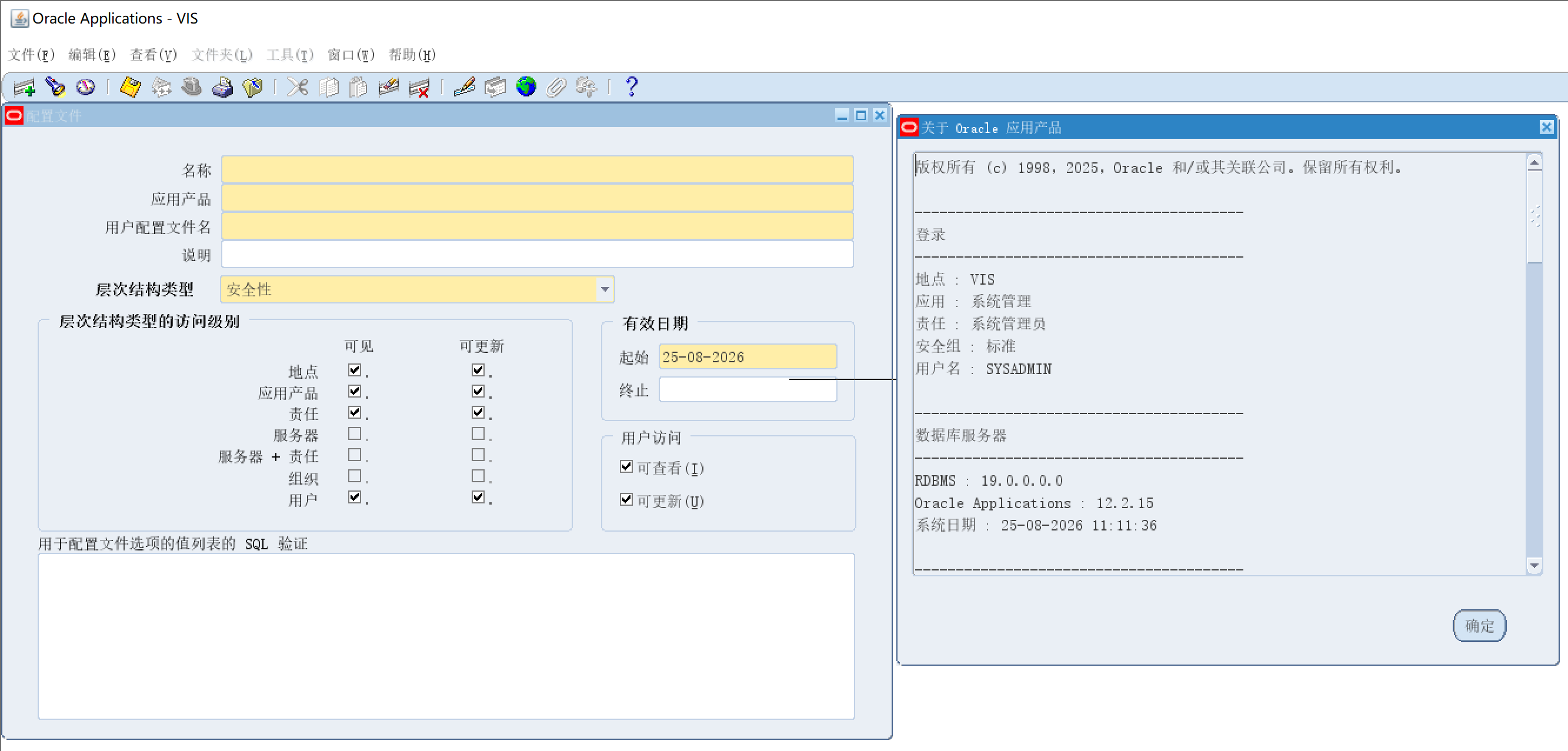
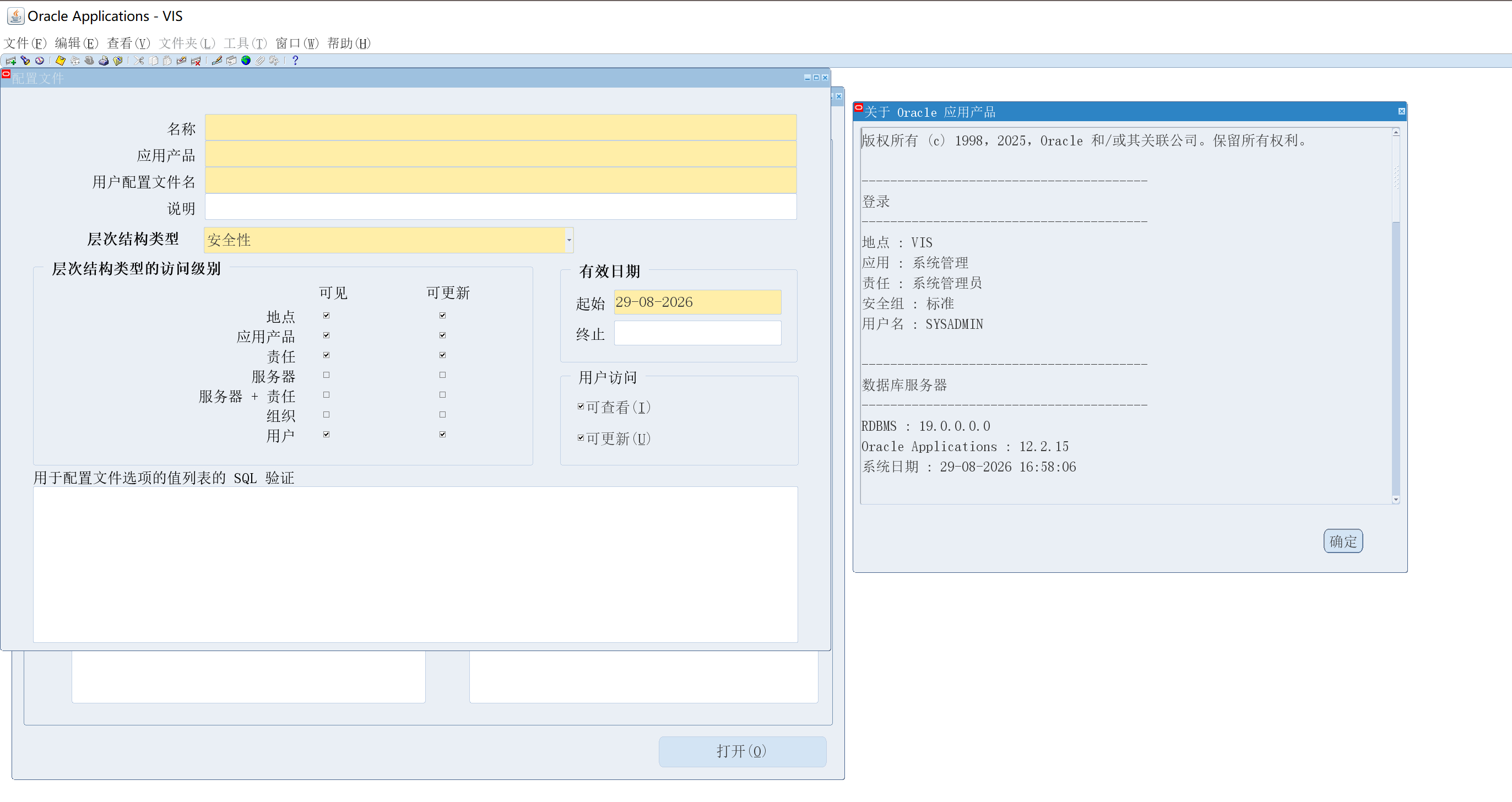
下面两张图来自同一套 Oracle EBS Forms 环境。对比时可以重点观察顶部菜单文字、字段标签、复选框边缘和“关于 Oracle 应用产品”窗口中的字符轮廓。
Windows 位图缩放:尺寸合适但文字发虚
应用程序模式配合 clientDPI:文字和线条清晰
操作步骤
1. 找到实际使用的 Java 程序
先确认打开 JNLP 文件时使用的是哪一套 Java。电脑上可能同时安装了多个 JRE,修改错误目录中的程序不会产生任何效果。
可以在 Forms 已启动时打开任务管理器,找到对应的 Java 进程,然后选择“打开文件所在的位置”。通常需要关注两个文件:
javaws.exe:负责解析并启动 JNLP 文件;javaw.exe:负责运行没有控制台窗口的 Java 图形界面程序。
建议先修改 javaws.exe。如果 JNLP 启动窗口已经清晰,但真正的 Forms 窗口仍然模糊,再对同一 JRE 目录中的 javaw.exe 应用相同设置。
修改
javaw.exe可能同时影响这套 JRE 启动的其他 Java 图形程序,因此不要随意修改电脑上所有 Java 目录。
2. 修改高 DPI 兼容性设置
右键单击 javaws.exe,依次选择:
属性
  → 兼容性
    → 更改高 DPI 设置
      → 勾选“替代高 DPI 缩放行为”
        → 缩放执行:应用程序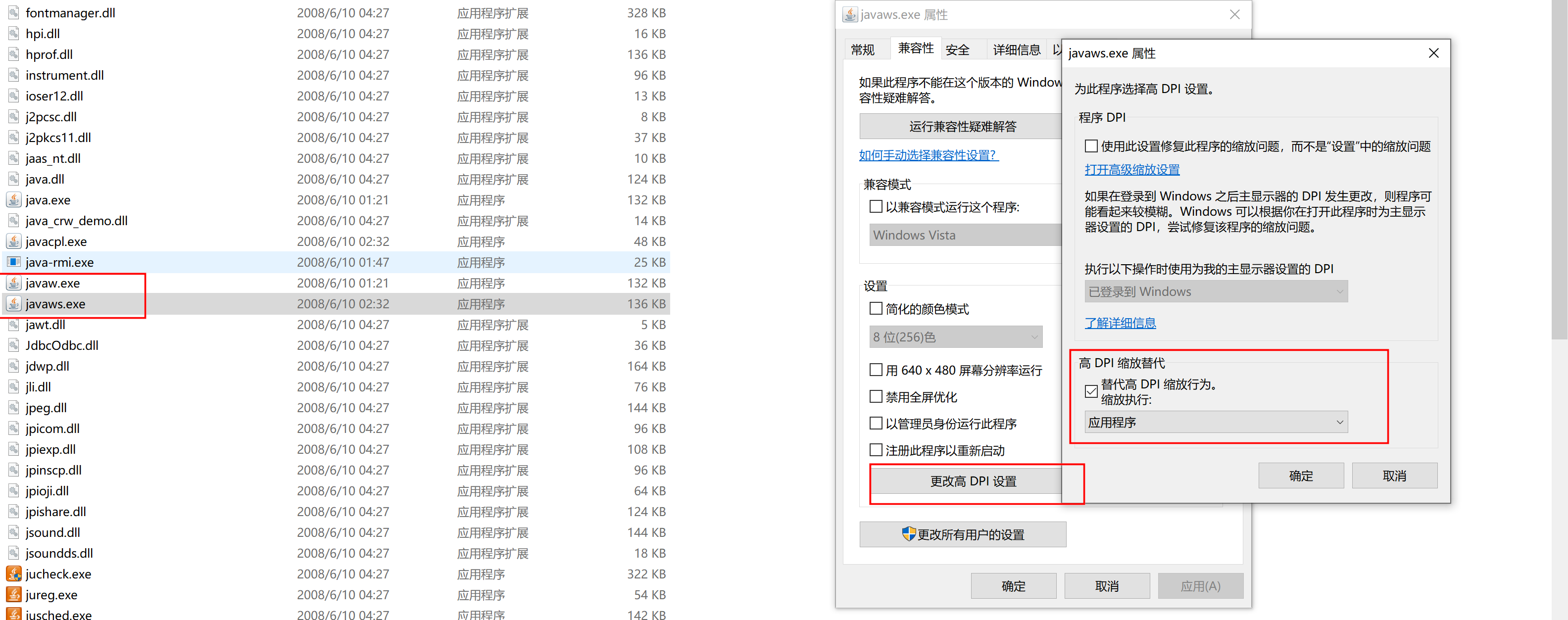
这里只需要修改下方的“高 DPI 缩放替代”。上方“程序 DPI”区域通常不需要勾选,“以 640 × 480 屏幕分辨率运行”等兼容选项也不要启用。
如果希望同一台电脑上的所有 Windows 用户都生效,可以使用“更改所有用户的设置”;只给当前用户使用时,直接修改当前属性即可。
3. 完全退出并重新启动 JWS
兼容性设置只会在新进程启动时生效。修改后应执行以下操作:
- 关闭所有 Oracle Forms 窗口;
- 在任务管理器中确认相关
javaws.exe、javaw.exe进程已经退出; - 从 EBS 页面重新点击功能菜单并下载或启动 JNLP;
- 检查字体、图标、表格线条和窗口大小。
仅关闭浏览器标签页通常不够,因为 Java 进程可能仍在后台运行。
三种高 DPI 模式有什么区别
| 缩放模式 | 谁负责缩放 | 显示效果 | 对 Oracle Forms 的建议 |
|---|---|---|---|
| 应用程序 | Java/JWS | 最清晰,但未配置 clientDPI 时可能偏小 | 推荐 |
| 系统 | Windows | 尺寸合适,但整体位图拉伸,容易模糊 | 不推荐 |
| 系统(增强) | Windows 尝试重新绘制部分 GDI 内容 | 对传统 Windows 软件有时有效,对 Java/Swing 支持有限 | 通常不推荐 |
“系统(增强)”主要针对传统 GDI 桌面程序。Oracle Forms 的界面由 Java/Swing 绘制,Windows 很难像处理普通 Win32 文本那样重新渲染,因此经常仍然模糊,甚至可能出现控件尺寸或位置异常。
clientDPI 应该设置多少
传统 Windows DPI 基准是 96。可以按照显示缩放比例估算:
| Windows 缩放 | 参考 clientDPI |
|---|---|
| 100% | 96 |
| 125% | 120 |
| 150% | 144 |
| 175% | 168 |
| 200% | 192 |
这只是常用参考值,并不要求机械地一一对应。如果 EBS 表单字体仍然偏小,可以在测试后适当提高;如果窗口过大、按钮被挤出屏幕,则应适当降低。
需要注意,Windows 的缩放设置和 EBS clientDPI 解决的是两个不同层面的问题:
- Windows 高 DPI 模式决定最终画面是原生绘制还是位图拉伸;
clientDPI决定 Forms 内部字体、控件和坐标布局的大小。
只调整其中一个参数,通常无法获得理想效果。
常见问题排查
设置后没有任何变化
最常见的原因是修改了错误的 Java 安装目录。重新从任务管理器定位正在运行的 javaws.exe 或 javaw.exe,不要仅凭桌面快捷方式判断。
登录页面清晰,Forms 窗口仍然模糊
浏览器页面和 Forms 是两个独立进程。此时应检查真正承载 Forms 的 javaw.exe 是否也需要设置为“应用程序”模式。
画面清晰了,但字体太小
这说明 Windows 已停止位图拉伸,但 Forms 仍按照较低 DPI 布局。需要由 EBS 管理员检查当前 JWS 配置中的 clientDPI。对于 4K、200% 缩放,可以从 192 开始测试。
从一个显示器拖到另一个显示器后又模糊
旧版 Java 通常不具备完整的 Per-Monitor DPI 支持。将 Forms 移动到不同缩放比例的显示器后,建议关闭并在目标显示器上重新启动。
远程桌面中显示异常
远程桌面会叠加客户端和远端系统的缩放策略。先确认远端 Windows 的实际分辨率与缩放比例,再重新启动 Java,避免在会话连接前后反复切换 DPI。
如何恢复原设置
如果出现按钮位置异常、窗口超出屏幕或其他兼容问题,只需重新进入 javaws.exe 或 javaw.exe 的高 DPI 设置,取消勾选“替代高 DPI 缩放行为”,然后完全退出并重启 Java 进程即可。
该设置只影响 Windows 对指定可执行文件的显示方式,不会修改 EBS 数据、数据库参数或 JNLP 内容。
总结
Oracle EBS JWS 在 4K 高分屏下模糊,并不一定是显示器、浏览器或 Java 补丁的问题。很多时候,真正原因只是 Windows 正在把旧 Java 界面当作一张位图进行放大。
将 javaws.exe 的高 DPI 缩放替代设置为“应用程序”,再配合合理的 clientDPI,可以让 Forms 在保持合适尺寸的同时恢复清晰的文字和线条。对于 27 英寸 4K、Windows 200% 缩放的环境,clientDPI=192 是一个非常实用的起点。
评论区